

Blog
Cara Cek Driver Laptop Axioo dengan Mudah
Cara Cek Driver Laptop Axioo dengan Mudah
Mengetahui cara cek driver laptop adalah hal penting yang sering dianggap sepele oleh banyak pengguna. Padahal, driver berfungsi sebagai penghubung antara sistem operasi dengan perangkat keras seperti keyboard, audio, hingga kartu grafis. Jika driver tidak terpasang dengan benar atau sudah usang, performa laptop bisa menurun bahkan menimbulkan berbagai error yang mengganggu.
Dengan rutin mengecek driver, kamu bisa memastikan semua komponen laptop berjalan optimal dan kompatibel dengan sistem terbaru. Selain itu, update driver juga sering membawa peningkatan performa serta perbaikan bug yang sebelumnya ada. Karena itu, memahami cara cek driver laptop bisa membantu kamu menjaga kinerja perangkat tetap stabil dan responsif.
BACA JUGA: "Service Laptop Terdekat: Cara Memilih Tempat Servis yang Aman dan Terpercaya"
Apa Itu Driver Laptop?
Buat yang belum tau, Driver pada laptop adalah software penghubung antara sistem operasi dan hardware di dalam laptop. Singkatnya, driver membantu Windows “berkomunikasi” dengan komponen seperti audio, Wi-Fi, Bluetooth, touchpad, VGA, chipset, sampai kamera. Tanpa driver yang tepat, perangkat keras bisa tidak terbaca atau tidak berjalan optimal.
Driver penting karena performa laptop tidak cuma ditentukan oleh spesifikasi, tapi juga oleh software pendukungnya. Misalnya, kalau driver grafis belum sesuai, tampilan layar bisa terasa kurang optimal. Kalau driver Wi-Fi belum terpasang, jaringan bisa tidak muncul. Kalau driver audio bermasalah, speaker atau mikrofon bisa ikut terganggu. Jadi, memahami cara cek driver laptop itu penting supaya setiap komponen bekerja sebagaimana mestinya.
Kenapa Perlu Cek Driver Laptop?
1. Setelah install ulang Windows
Setelah install ulang, tidak semua driver langsung terpasang lengkap. Kadang ada driver dasar yang terbaca otomatis, tapi ada juga yang masih perlu dipasang manual supaya fungsi laptop kembali normal.
2. Saat ada fitur yang tidak berjalan normal
Kalau Bluetooth hilang, touchpad gesture tidak aktif, speaker tidak bunyi, atau resolusi layar terasa aneh, salah satu hal pertama yang perlu dicek adalah drivernya. Ini langkah dasar, tapi sering jadi penyelamat sebelum orang buru-buru menyalahkan laptopnya.
3. Supaya driver yang dipakai sesuai model
Setiap seri laptop bisa punya driver yang berbeda. Karena itu, lebih aman mengambil driver dari sumber resmi berdasarkan model produk yang benar, bukan asal unduh dari situs yang tidak jelas.
Cara Cek Driver Laptop AXIOO
AXIOO memudahkan para pengguna untuk mengecek Driver secara mandiri melalui website resmi. Kamu bisa mengecek Driver laptop AXIOO dengan cara berikut ini:
- Buka laman axiooworld.com
- Klik menu “Product”
- Pilih produk yang ingin dicek lalu klik “Learn More”
- Klik menu “Driver” di sudut kanan atas
Alternatif Cara Cek Driver Laptop AXIOO
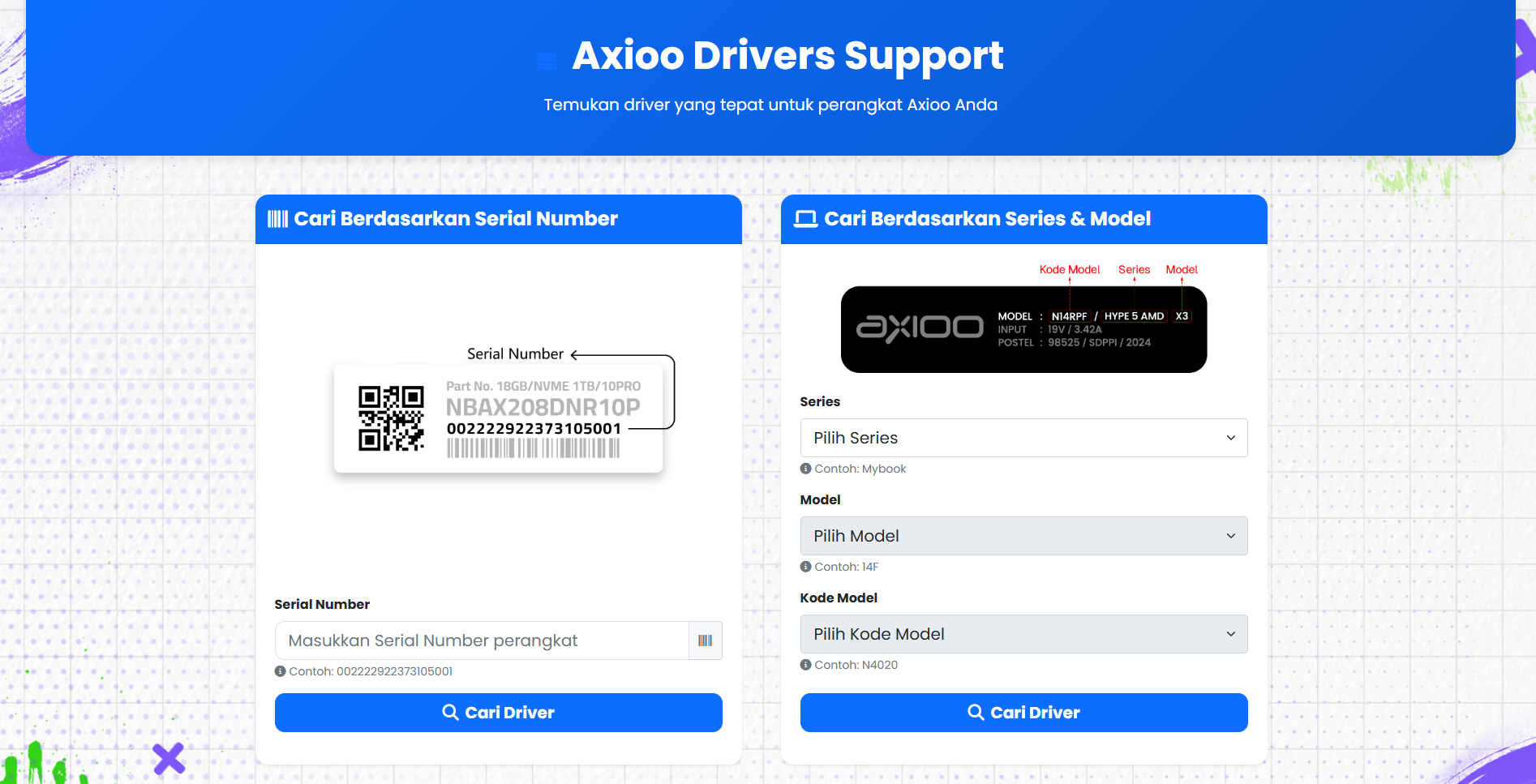
Kalau ingin langsung mencari driver tanpa masuk satu per satu ke halaman produk, kamu bisa buka portal AXIOO Drivers Support. Di laman tersebut AXIOO menyediakan dua metode pencarian, yaitu berdasarkan serial number atau berdasarkan series dan model.
Cara ini jauh lebih praktis kalau kamu sudah tahu seri laptopnya atau ingin hasil yang lebih spesifik.
Tips Agar Tidak Salah Download Driver
- Pastikan model laptop yang kamu pilih benar.
- Unduh driver hanya dari situs resmi Axioo atau portal driver resminya.
- Kalau ada beberapa jenis driver seperti audio, chipset, Wi-Fi, atau BIOS, pasang sesuai kebutuhan
- Jangan asal campur file dari model lain.
- Bila ragu, cek dulu serial number atau tanyakan ke layanan resmi Axioo supaya lebih aman.
BACA JUGA: "Komitmen Axioo dalam Menghadirkan Produk dengan Komponen Berkualitas"
Memilih laptop bukan cuma soal spesifikasi, tapi juga soal dukungan setelah pembelian. AXIOO punya jaringan lebih dari 190 service center resmi di Indonesia dengan dukungan teknisi tersertifikasi, suku cadang original, serta proses layanan yang transparan.
AXIOO juga menyediakan Accidental Damage Protection (ADP) Extra, yaitu perlindungan tambahan untuk kerusakan akibat ketidaksengajaan seperti tumpahan cairan, gangguan fisik tak terduga, dan perlindungan lain sesuai ketentuan program.
Jadi, kalau kamu ingin laptop yang bukan cuma enak dipakai tapi juga didukung after sales yang kuat, AXIOO jelas layak dipertimbangkan. Dapatkan laptop AXIOO di dealer resmi, maupun secara online di e-commerce dan website resmi AXIOO Indonesia. (*)


