Blog
Laptop Gaming Cepat Panas? Kenali Suhu Normal dan Cara Merawat Laptop PONGO
Laptop Gaming Cepat Panas? Kenali Suhu Normal dan Cara Merawat Laptop PONGO
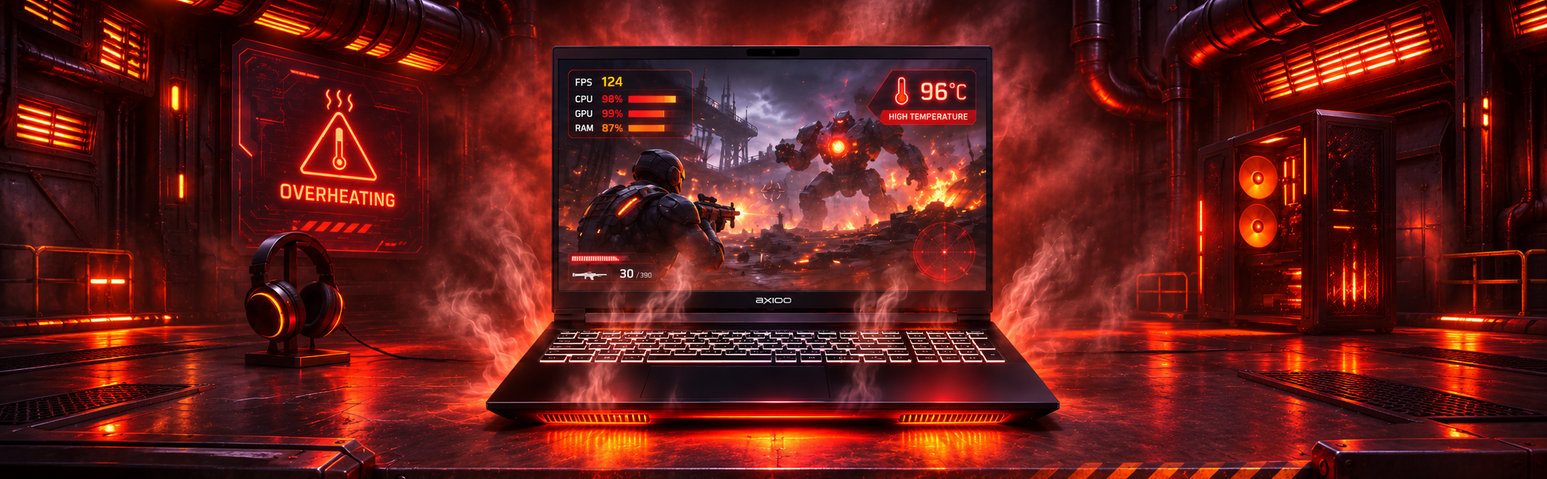
Lagi seru-serunya main Valorant, CS2, atau game AAA, tiba-tiba kipas laptop berbunyi kencang dan bodinya terasa panas? Kondisi ini cukup umum terjadi pada laptop gaming, terutama saat CPU dan GPU bekerja keras untuk menghasilkan performa grafis tinggi.
Namun, laptop gaming panas belum tentu berarti overheating. Ada perbedaan antara peningkatan suhu yang normal saat gaming dan panas berlebih yang dapat mengganggu performa.
Lalu, berapa suhu normal laptop gaming dan bagaimana cara mengatasi laptop gaming panas agar performanya tetap optimal? Simak penjelasan berikut!
Kenapa Laptop Gaming Cepat Panas Saat Bermain Game?
Laptop gaming menghasilkan panas karena prosesor (CPU) dan kartu grafis (GPU) bekerja secara intensif untuk menjalankan game.
Semakin berat game dan semakin tinggi pengaturan grafis yang digunakan, semakin besar pula beban kerja komponen. Kondisi ini membuat sistem pendingin harus bekerja lebih keras untuk membuang panas.
Selain beban gaming, beberapa faktor lain yang dapat menyebabkan laptop menjadi lebih panas antara lain:
- Ventilasi udara tertutup atau terhalang.
- Debu menumpuk pada kipas dan sistem pendingin.
- Penggunaan laptop di permukaan empuk seperti kasur atau sofa.
- Banyak aplikasi berat berjalan bersamaan.
- Suhu ruangan yang tinggi atau sirkulasi udara kurang baik.
Karena itu, suara kipas yang semakin kencang saat gaming tidak selalu menandakan kerusakan. Kipas memang dirancang untuk meningkatkan putarannya ketika suhu komponen naik.
Berapa Suhu Normal CPU dan GPU Laptop Gaming?
Suhu CPU laptop gaming umumnya dapat berada di kisaran 70–90°C saat menjalankan game berat, sedangkan GPU sering berada di kisaran 65–85°C.
Angka tersebut merupakan gambaran umum, bukan batas aman universal. Suhu aktual bergantung pada model prosesor, GPU, sistem pendingin, suhu ruangan, dan beban game.
Berikut panduan sederhananya:
| Kondisi | Suhu CPU | Suhu GPU |
|---|---|---|
| Aktivitas ringan | Sekitar 40–60°C | Sekitar 35–55°C |
| Bermain game | Sekitar 70–90°C | Sekitar 65–85°C |
| Perlu diperiksa | Mendekati batas suhu maksimum secara terus-menerus, terutama jika performa turun | Suhu tinggi berkepanjangan disertai penurunan performa |
Menurut Intel, setiap prosesor memiliki batas suhu maksimum atau Tjunction Max yang berbeda. Ketika mencapai batas termal tertentu, prosesor dapat menurunkan frekuensi dan konsumsi daya untuk mengurangi panas. Mekanisme ini disebut thermal throttling.
Jadi, jangan hanya melihat angka suhu sesaat. Perhatikan juga apakah FPS menurun drastis, game sering stuttering, atau laptop tiba-tiba mati ketika digunakan.
5 Cara Mengatasi Laptop Gaming Panas agar Performa Tetap Stabil
Buat pengguna laptop gaming PONGO, beberapa langkah berikut bisa dilakukan untuk membantu menjaga suhu perangkat saat bermain game.
1. Gunakan Laptop di Permukaan yang Rata
Pastikan laptop diletakkan di atas meja atau permukaan keras yang tidak menghalangi ventilasi udara.
Hindari bermain game di atas kasur, sofa, atau bantal karena permukaan empuk dapat menutup lubang ventilasi, sehingga pembuangan panas menjadi kurang optimal.
2. Bersihkan Ventilasi dan Kipas Secara Berkala
Debu yang menumpuk pada ventilasi dan kipas dapat menghambat aliran udara.
Bersihkan bagian luar ventilasi secara hati-hati ketika laptop dalam keadaan mati dan adaptor daya sudah dilepas. Hindari menggunakan cairan pembersih langsung ke ventilasi atau menyemprotkan udara bertekanan tinggi yang berisiko merusak kipas.
Untuk pembersihan bagian dalam, sebaiknya gunakan bantuan teknisi resmi.
3. Pantau Suhu CPU dan GPU
Salah satu cara mengetahui kondisi laptop adalah dengan memantau suhu komponen saat gaming.
Kamu bisa menggunakan aplikasi monitoring hardware seperti HWiNFO atau fitur Performance Monitoring pada NVIDIA App untuk perangkat yang mendukung.
Pengguna AXIOO juga dapat memanfaatkan MyAxioo, aplikasi pendamping perangkat AXIOO yang menyediakan fitur Monitoring untuk melihat informasi suhu dan aktivitas CPU maupun GPU pada perangkat yang kompatibel.
Dengan pemantauan rutin, kamu bisa membandingkan suhu laptop ketika idle dan saat menjalankan game berat.
4. Sesuaikan Pengaturan Grafis dan Batasi FPS
Tidak semua game harus dijalankan dengan pengaturan grafis tertinggi.
Jika suhu laptop terlalu tinggi, coba turunkan pengaturan grafis yang berat seperti shadow dan efek visual tertentu. Kamu juga bisa menggunakan fitur pembatas FPS (frame rate limit) sesuai kebutuhan.
Membatasi FPS dapat membantu mengurangi beban GPU dan panas yang dihasilkan, meskipun hasilnya bergantung pada game dan konfigurasi perangkat.
5. Gunakan Laptop Stand atau Cooling Pad
Laptop stand dapat membantu memberikan ruang tambahan di bawah perangkat agar ventilasi udara tidak terhalang.
Cooling pad juga bisa dipertimbangkan untuk membantu aliran udara saat sesi gaming panjang. Namun, efektivitasnya dapat berbeda tergantung desain ventilasi dan sistem pendingin laptop.
Kapan Laptop Gaming Harus Dibawa ke Service Center?
Jika laptop masih mengalami panas berlebih setelah ventilasi dibersihkan dan pengaturan game disesuaikan, kemungkinan diperlukan pemeriksaan lebih lanjut.
Segera konsultasikan ke teknisi apabila mengalami kondisi berikut:
- Laptop sering mati atau restart mendadak saat gaming.
- FPS turun drastis setelah beberapa menit bermain dan disertai suhu tinggi.
- Kipas mengeluarkan suara tidak normal atau tidak berfungsi.
- Suhu tetap sangat tinggi meskipun laptop hanya menjalankan aktivitas ringan.
Bagi pengguna PONGO, pemeriksaan dapat dilakukan melalui AXIOO Care, jaringan service center resmi AXIOO yang memiliki lebih dari 190 titik layanan di Indonesia.
AXIOO Care menyediakan layanan pemeriksaan perangkat, perbaikan hardware, hingga penanganan sistem pendingin oleh teknisi resmi.
Selain itu, laptop gaming PONGO juga didukung garansi resmi hingga 3 tahun untuk perbaikan dan suku cadang, serta 1 tahun untuk baterai, sesuai syarat dan ketentuan yang berlaku.
Kamu bisa mencari lokasi layanan terdekat melalui AXIOO Service Center atau menghubungi layanan AXIOO Care untuk mendapatkan bantuan.
Rawat Laptop Gaming PONGO agar Tetap Siap Tempur!
Laptop gaming yang terasa hangat saat menjalankan game berat merupakan hal yang wajar. Namun, menjaga sirkulasi udara, membersihkan ventilasi, memantau suhu CPU dan GPU, serta menyesuaikan pengaturan game tetap penting untuk mempertahankan performa.
Buat pengguna PONGO, perawatan rutin dapat membantu menjaga kenyamanan gaming sekaligus mengetahui lebih awal jika perangkat membutuhkan pemeriksaan teknis.
Gaming boleh intens, tapi perawatan laptop jangan sampai terlewat! Yuk, rawat laptop gaming PONGO kamu dan manfaatkan layanan AXIOO Care resmi saat membutuhkan bantuan. (*)


